Shopify

Принимайте армянские платежи на Shopify.

Ваш покупатель завершает собственный checkout Shopify, затем платит картой, Idram или Telcell на Paynet. Заказ отмечается оплаченным в Shopify в тот момент, когда платёж проходит.

Около 10 минут Без кода Установка бесплатна
Как это работает

Оформление заказа в Shopify остаётся точно таким же

В том, как ваш магазин принимает заказы, ничего не меняется. Paynet добавляется уже после того, как заказ оформлен.

1

Покупатель оформляет заказ

При оформлении заказа покупатель выбирает ваш способ оплаты, например «Card payment», и оформляет заказ как обычно. Shopify фиксирует его как неоплаченный.

2

Они нажимают Pay by card

Кнопка Pay by card ждёт покупателя на странице Thank you, на странице его заказа и в письме с подтверждением, поэтому закрытие вкладки никогда не приводит к потере платежа.

3

Заказ становится оплаченным

Paynet списывает именно ту сумму, которую Shopify указывает как оставшуюся к оплате, отмечает заказ как оплаченный, ставит тег и, если хотите, выполняет его.

Прежде чем начать

  • Аккаунт Paynet, способный принимать платежи, как минимум с одним включённым способом оплаты.
  • Валюта вашего магазина установлена в армянских драмах (AMD).
  • Адрес вашего магазина - тот, что заканчивается на .myshopify.com. Вы найдёте его в Shopify в разделе Settings → Domains.
  • Право изменять настройки в админ-панели Shopify (владелец магазина или сотрудник с доступом к Settings).

Быстрый способ: пусть панель управления проведёт вас по шагам

Ваша панель управления Paynet перечисляет те же шаги с кнопкой Open in Shopify рядом с каждым, ведущей прямо на нужный экран в вашем магазине. Каждый шаг отмечается по мере выполнения.

Открыть настройку Shopify
Настройка

Восемь коротких шагов, по порядку

Шаги с пометкой Paynet - наши: вам нужно лишь дождаться письма. Остальные занимают минуту-две каждый, а скриншоты показывают именно то, что вы увидите.

  1. 1 Добавьте способ оплаты в Shopify
  2. 2 Запросите приложение для своего магазина в Paynet
  3. 3 Мы готовим ваше приложение
  4. 4 Нажмите Install
  5. 5 Разместите кнопку Pay by card на странице Thank you
  6. 6 Разместите ту же кнопку на странице Order status
  7. 7 Добавьте кнопку в письмо с подтверждением
  8. 8 Проверьте одним заказом
1

Добавьте способ оплаты в Shopify

Вы · 2 мин

Перейдите в Settings, затем Payments. Прокрутите до Manual payment methods и откройте этот раздел.
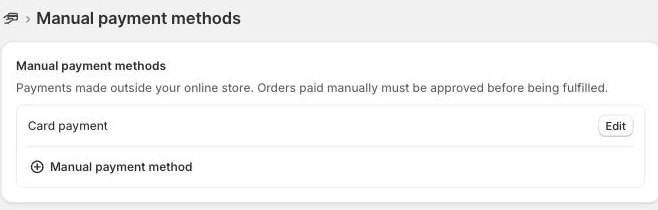
Settings, Payments, Manual payment methods

Нажмите Manual payment method, затем Create custom payment method.
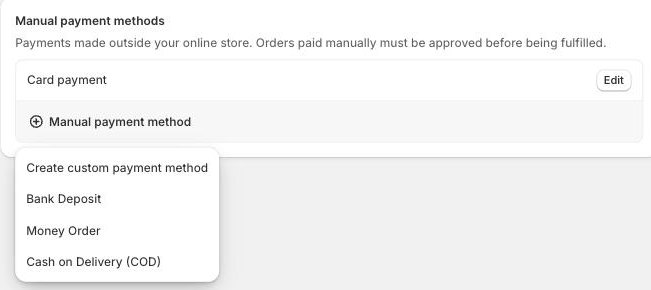
Create custom payment method

Назовите его так, как должны видеть покупатели, например «Card payment», и оставьте поле Additional details пустым. В поле Payment instructions напишите, например, «Нажмите «Оплатить картой», чтобы оплатить сейчас» - покупатели увидят это сразу после оформления заказа. Затем нажмите Activate. Это можно сделать раньше всего остального.
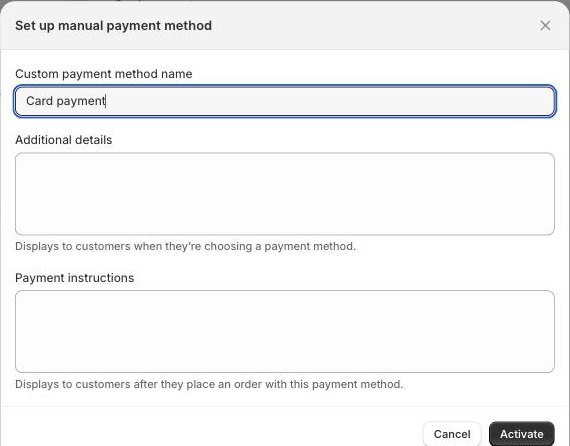
Название здесь - то, что покупатели видят при оформлении заказа
2

Запросите приложение для своего магазина в Paynet

Вы · 1 мин

В панели управления Paynet откройте Shopify, введите свой адрес .myshopify.com и нажмите «Запросить». Это и есть вся форма. Ничего скачивать и ничего платить не нужно.

3

Мы готовим ваше приложение

Paynet · Несколько минут

Shopify разрешает такое приложение только для одного конкретного магазина, поэтому у каждого магазина - своё. Наши приложения собраны заранее, поэтому нам остаётся только закрепить за одним из них ваш магазин. Вы получите письмо, как только оно будет готово, а страница панели управления обновится сама.

4

Нажмите Install

Вы · 1 мин

Нажмите Install в панели управления или в письме. Shopify покажет, что приложение может читать и изменять: ваши заказы - чтобы видеть, что не оплачено, и отмечать это оплаченным. Подтвердите, и ваш магазин будет подключён.

Paynet никогда не читает из Shopify имена, email или адреса ваших клиентов. Он читает только итоговую сумму заказа, сумму, которая ещё не оплачена, и номер подтверждения.

5

Разместите кнопку Pay by card на странице Thank you

Вы · 1 мин

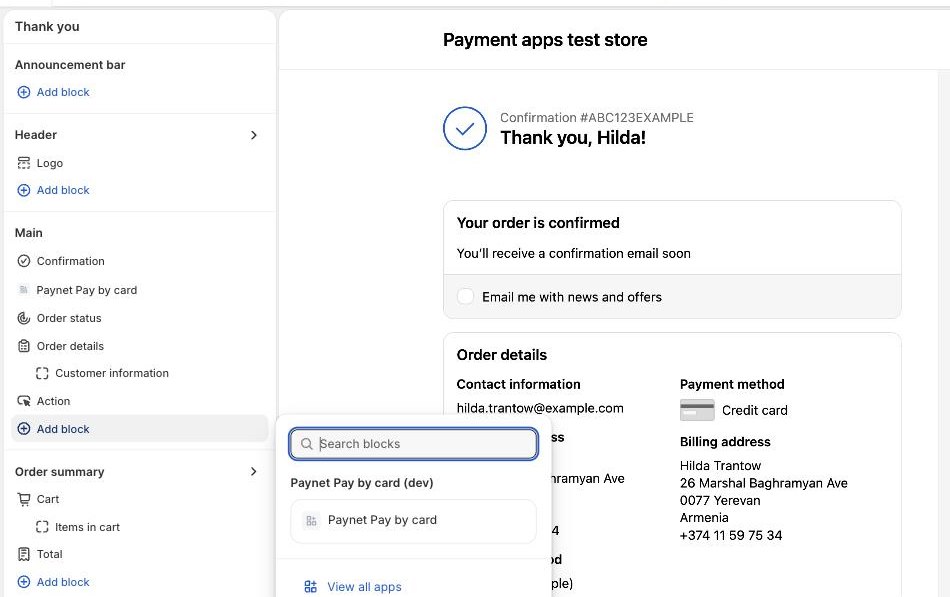
Перейдите в Settings, затем Checkout, и нажмите Customize. Когда выбрана страница Thank you, нажмите Add block в разделе Main и выберите Paynet Pay by card. При желании перетащите блок наверх, затем нажмите Save.

Add block, затем Paynet Pay by card
6

Разместите ту же кнопку на странице Order status

Вы · 1 мин

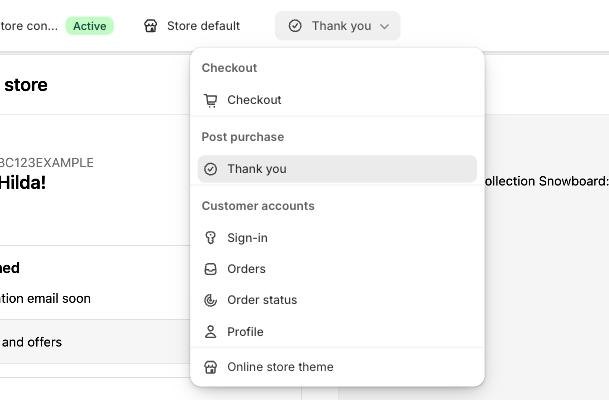
Не выходя из редактора, откройте меню страниц вверху и выберите Order status - он находится под Customer accounts.

Меню страниц: Order status находится под Customer accounts

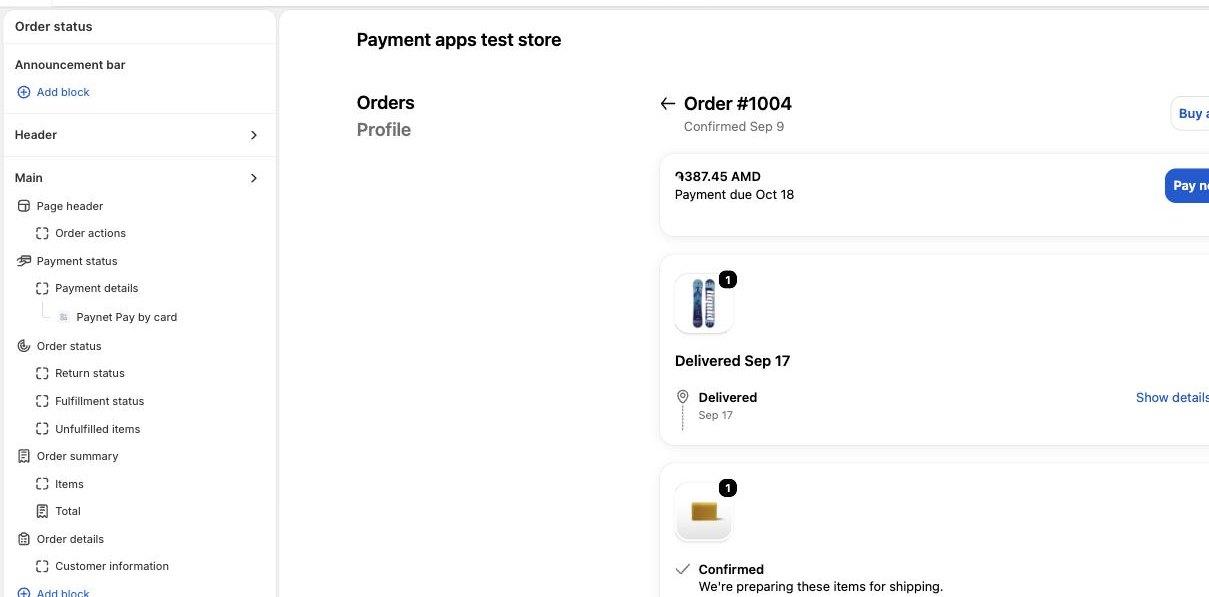
Нажмите Add block, снова выберите Paynet Pay by card и нажмите Save. Он появится под деталями оплаты.

Блок на месте, показана ещё не оплаченная сумма

Не пропускайте этот шаг. Покупатель, который обновляет страницу Thank you или позже возвращается по ссылке из письма, попадает на страницу Order status, и без блока там у него нет пути назад к оплате.

7

Добавьте кнопку в письмо с подтверждением

Вы · 2 мин

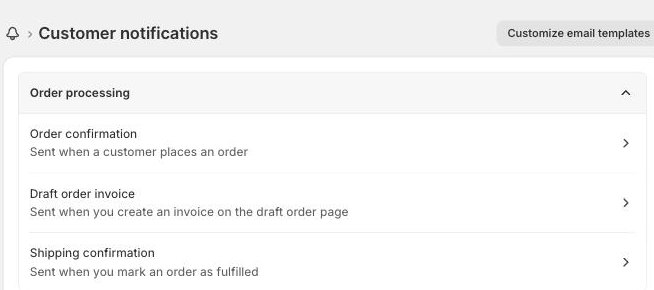
Перейдите в Settings, Notifications, Customer notifications, затем Order confirmation. Нажмите Edit code, вставьте фрагмент ниже в самый конец и нажмите Save. Тот же фрагмент работает и в письме Order invoice, которое использует «Send invoice».

Settings, Notifications, Customer notifications

Фрагмент для письма

Скопируйте это в письмо Order confirmation. Кнопка показывается только пока заказ ещё не оплачен, на языке самого покупателя.

{%- comment -%}
  Paynet: Pay by card button for the Shopify order confirmation email.

  Where: Settings, Notifications, Customer notifications, Order confirmation,
  Edit code. Paste this anywhere below the order summary, then Save. Send a test
  notification from the same screen to see it.

  It shows only while the order is really unpaid, so a buyer who has already paid
  never sees it, and it leaves the email on its own once the order is paid. The
  store domain comes from Shopify, so the snippet is identical for every store:
  nothing in it needs editing.

  The two conditions are nested on purpose. Liquid has no parentheses and reads
  and/or right to left, so writing them on one line would be a trap for whoever
  edits this next.

  The text follows the buyer's own language. Shopify ships its default templates
  in many languages and sends each buyer their own, but the moment a template is
  customised it becomes monolingual, so the language has to be chosen here or an
  Armenian shop would email Armenian buyers in English.
{%- endcomment -%}
{%- unless order.cancelled -%}
  {%- if order.financial_status == 'pending' or order.financial_status == 'partially_paid' -%}
    {%- assign paynet_url = 'https://paynet.am/integrations/shopify/pay?shop=' | append: shop.permanent_domain | append: '&order=' | append: order.id | append: '&c=' | append: order.confirmation_number -%}
    {%- assign paynet_lang = order.customer_locale | default: 'en' | slice: 0, 2 -%}
    {%- assign paynet_text = 'Your order is not paid yet. Pay by card on the secure Paynet page to complete it.' -%}
    {%- assign paynet_label = 'Pay by card' -%}
    {%- if paynet_lang == 'hy' -%}
      {%- assign paynet_text = 'Ձեր պատվերը դեռ վճարված չէ։ Վճարեք քարտով Paynet-ի պաշտպանված էջում՝ այն ավարտելու համար։' -%}
      {%- assign paynet_label = 'Վճարել քարտով' -%}
    {%- elsif paynet_lang == 'ru' -%}
      {%- assign paynet_text = 'Ваш заказ ещё не оплачен. Оплатите картой на защищённой странице Paynet, чтобы завершить его.' -%}
      {%- assign paynet_label = 'Оплатить картой' -%}
    {%- endif -%}
    <table class="row" style="width:100%;border-collapse:collapse;margin:24px 0;">
      <tr>
        <td style="padding:20px;border:1px solid #e5e7eb;border-radius:8px;font-family:Helvetica,Arial,sans-serif;">
          <p style="margin:0 0 16px;font-size:16px;line-height:24px;color:#111827;">
            {{ paynet_text }}
          </p>
          <a href="{{ paynet_url }}" style="display:inline-block;padding:12px 24px;background-color:#2563eb;color:#ffffff;font-size:16px;font-weight:bold;text-decoration:none;border-radius:6px;">
            {{ paynet_label }}
          </a>
        </td>
      </tr>
    </table>
  {%- endif -%}
{%- endunless -%}
8

Проверьте одним заказом

Вы · 2 мин

Купите что-нибудь недорогое в своём же магазине новым способом оплаты и нажмите Pay by card. Страница Paynet покажет ту же сумму, что показал Shopify, а через несколько секунд после оплаты заказ станет Paid и получит тег «Paynet paid». Оформите возврат в панели управления Paynet, чтобы вернуть деньги.

Что происходит после оплаты

Всё это происходит автоматически, вам ничего нажимать не нужно.

Оплачено Заказ отмечается оплаченным на точную списанную сумму и получает тег «Paynet paid».
Не завершено Неудачная или брошенная попытка ставит на заказ тег «Paynet payment not completed». Последующий успешный платёж снимает тег.
Выполнение заказа Если попросите нас, оплаченные заказы будут выполняться автоматически - либо все, либо только те, где нечего отправлять.
Возвраты Оформите возврат в панели управления Paynet, и он появится на заказе Shopify напротив исходного платежа, с тегом «Paynet refunded». Возврат внутри самого Shopify не перемещает деньги в банке.
Чеки Если вы используете устройство e-HDM, фискальный чек выдаётся на ту же сумму в тот же момент.

Полезно знать

Покупатель платит после оформления заказа

Shopify открывает оформление заказа только одобренным платёжным партнёрам, поэтому шаг оплаты идёт сразу после заказа, а не внутри оформления заказа. Именно поэтому кнопка стоит сразу в трёх местах, и именно поэтому заказ остаётся неоплаченным, пока покупатель не заплатит.

Суммы могут содержать люма

Такая сумма, как ֏629.95, списывается ровно в этом виде. Ничего не округляется, поэтому то, что показывает Shopify, и то, что платит покупатель, всегда совпадает.

Одно приложение на один магазин

Shopify разрешает такое приложение только в одном конкретном магазине одновременно. Управляете несколькими магазинами? Каждому нужен свой сайт в Paynet, затем запросите каждый магазин так же.

Цену нельзя подделать

Ссылка на оплату не содержит суммы. Paynet в момент оплаты спрашивает у Shopify, что ещё нужно доплатить, поэтому изменённая ссылка не может занизить оплату заказа.

Готовы подключить свой магазин?

Введите свой адрес .myshopify.com в панели управления. Обычно приложение готово в течение нескольких минут.